

Kapwing — браузерная платформа для создания и редактирования видео, изображений, GIF и аудио. Сервис объединяет обычный видеомонтаж, автоматические субтитры, редактирование по транскрипту, ресайз под соцсети, AI-дубляж, Text to Speech, Clean Audio, Clip Maker, Speaker Focus, Brand Kit и командный workspace. Это не классическая программа с установщиком для Windows или macOS, а онлайн-редактор: проект создаётся в браузере, материалы загружаются в рабочую область, правки выполняются на таймлайне, а готовый ролик экспортируется через кнопку Export Project.
Главный смысл Kapwing — быстро довести видео до публикационного состояния без тяжёлого профессионального монтажного пакета. Сервис удобен для роликов TikTok, Reels, Shorts, обучающих клипов, маркетинговых видео, субтитров к интервью, нарезки подкастов, коротких промо и материалов, где важны скорость, понятный интерфейс и совместная работа. Для профессионального кино- или телевизионного монтажа с глубокой цветокоррекцией, сложным звуком и композитингом логичнее смотреть в сторону DaVinci Resolve, Adobe After Effects, Shotcut, VSDC Free Video Editor или других настольных решений, но для онлайн-производства короткого контента Kapwing закрывает много задач в одном окне.
Что такое Kapwing и для каких задач он нужен
Kapwing устроен как онлайн-студия для контента. Пользователь создаёт проект, загружает исходники с устройства или импортирует материалы по ссылке, собирает ролик на таймлайне, добавляет текст, субтитры, музыку, изображения, B-roll, эффекты и экспортирует результат. В отличие от настольных редакторов, Kapwing не требует установки отдельной программы и не заставляет переносить проект между несколькими приложениями для базовой обработки видео, аудио и субтитров.
Редактор особенно полезен там, где исходный материал уже есть, а задача состоит не в художественном монтаже с десятками дорожек, а в подготовке понятного ролика для публикации. Например, длинное интервью превращается в вертикальную нарезку с титрами; вебинар получает автоматические субтитры; запись экрана дополняется текстовыми пояснениями; видео для YouTube адаптируется под Shorts; рекламный клип переводится и дублируется для другой аудитории. Для таких сценариев Kapwing сочетает таймлайн, транскрипт, шаблоны, Smart Tools и AI-инструменты.
Основная аудитория Kapwing — авторы короткого видео, SMM-специалисты, маркетологи, преподаватели, внутренние коммуникационные команды, владельцы небольших брендов, подкастеры и редакторы, которым нужен монтаж видео без установки. Сервис также полезен тем, кто регулярно делает субтитры: Kapwing subtitles работают с автоматической генерацией, ручным редактированием, импортом SRT/VTT и выгрузкой SRT, VTT или TXT.
При этом Kapwing не стоит воспринимать как полную замену тяжёлой монтажной станции. Его сильная сторона — браузерный рабочий процесс, AI-ускорение повторяющихся операций и командное согласование. Если проект требует сложной цветокоррекции, точного многокамерного монтажа, продвинутого сведения звука, работы с RAW-видео и тонкой настройки кодеков, настольный редактор даст больше контроля. Если же нужно быстро собрать ролик, перевести его, добавить субтитры и выпустить несколько версий под соцсети, Kapwing выглядит практичнее.
Основные характеристики Kapwing
Kapwing относится к онлайн-сервисам для создания и редактирования контента. Внутри платформы доступны инструменты для видео, изображений, GIF, аудио, субтитров, записи, AI-генерации и командной работы. В списке инструментов Kapwing есть Video Editor, Meme Generator, Subtitler, Convert Video, Video Trimmer, Screen Recorder, Smart Cut, AI Video Generator, Clean Audio, AI Image Generator, Text to Speech и Document to Video.
| Параметр | Что получает пользователь |
|---|---|
| Тип программы | Онлайн-видеоредактор и платформа для создания контента |
| Формат работы | Через браузер, с проектами в workspace |
| Основной монтаж | Таймлайн, слои, обрезка, склейка, текст, изображения, аудио, визуальные элементы |
| Субтитры | Auto Subtitles, Upload SRT/VTT, ручная правка, стилизация, экспорт SRT/VTT/TXT |
| AI-инструменты | AI Video Editor, Text to Speech, Clean Audio, Dubbing, Lip Sync, Clip Maker, B-Roll Generator, Smart Cut, Speaker Focus |
| Экспорт | MP4, PNG, JPG, MP3, GIF |
| Импорт по ссылке | TikTok, YouTube, Twitter videos и другой интернет-контент через вставку ссылки |
| Командные функции | Shared workspace, комментарии, Brand Kit, хранение проектов |
| Бесплатный режим | Водяной знак, 720p, экспорт видео до 1 минуты, лимиты на AI-кредиты |
| Платные тарифы | Pro, Business, Enterprise |
Важная особенность Kapwing — сочетание обычного монтажа и редактирования по тексту. В обычной логике пользователь двигает клипы на таймлайне, разрезает их через Split, меняет размер холста через Resize Canvas, настраивает субтитры в панели Subtitles и завершает работу через Export Project. В текстовой логике речь превращается в транскрипт, а удаление слов или фраз в текстовой панели обрезает соответствующие фрагменты видео.
Kapwing полезен не только для видео. Экспорт в PNG и JPG закрывает задачи с кадрами, обложками и графическими материалами, GIF подходит для коротких анимаций, MP3 — для аудиофрагментов. Экспорт audio-only в AAC выполняется через Export Project и выбор формата аудиофайла.
Интерфейс и логика работы
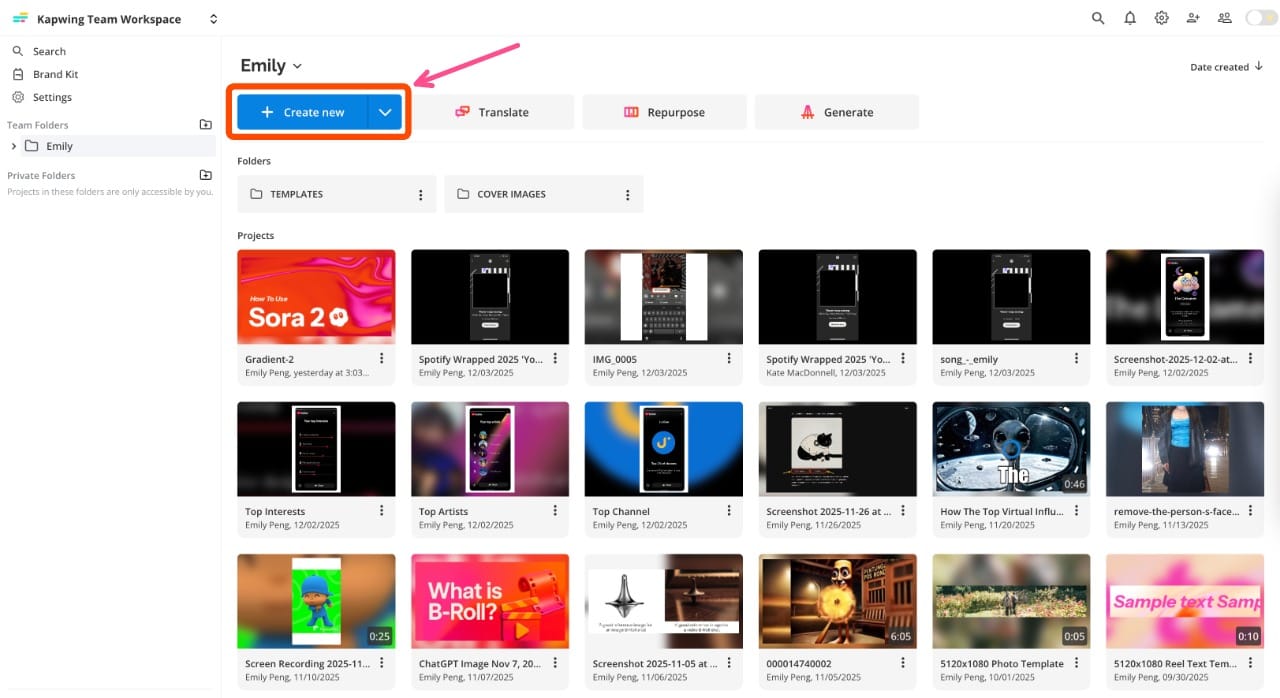
Работа в Kapwing начинается с workspace. На экране проектов видны папки, материалы и кнопка Create New. Через неё создаётся новый проект, после чего пользователь загружает видео с устройства или вставляет ссылку на опубликованный ролик. Такой вход удобен для контент-команд: в одном пространстве хранятся заготовки, обложки, черновики, короткие клипы и повторно используемые элементы.
Внутри Studio интерфейс делится на несколько зон. Слева находится вертикальная панель с разделами Media, Transcript, Subtitles, Text, Visuals, Audio, Templates, Layers, Transitions, Plugins, Record и дополнительными пунктами. В центре расположен предпросмотр ролика. Внизу находится таймлайн с клипами, аудиоволной, субтитрами и курсором времени. Справа открываются параметры выбранного объекта: размер холста, фон, safe zones, стили текста, timing и настройки слоя.
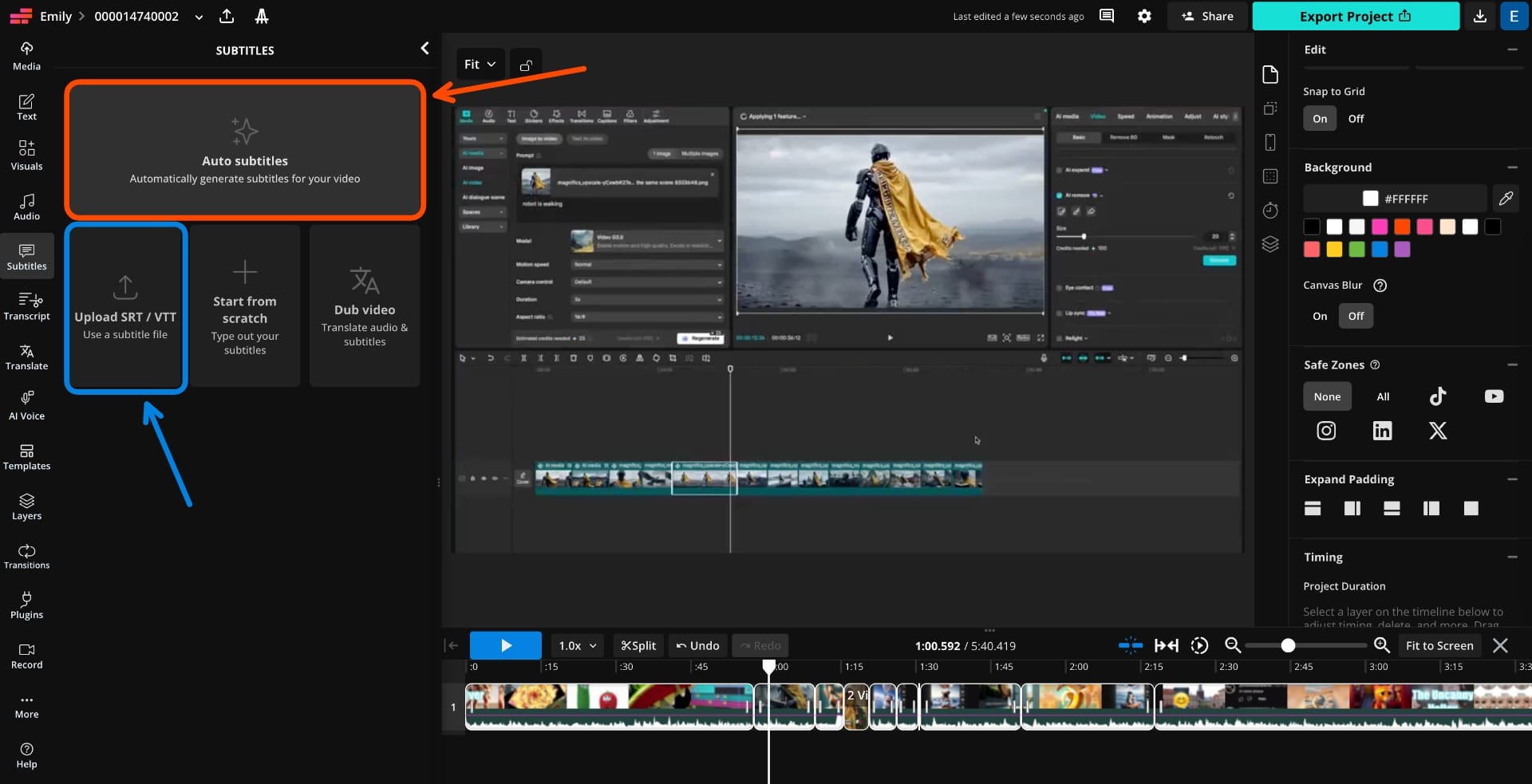
Видеомонтаж в Kapwing не перегружен профессиональными панелями. Пользователь видит результат в окне preview, а структуру ролика — на таймлайне. Кнопка Split разрезает выбранный фрагмент, ползунок масштабирования меняет детализацию таймлайна, Fit to Screen подгоняет предпросмотр под окно, а Undo и Redo помогают откатить или вернуть действие. Когда проект готов, финальный этап начинается с кнопки Export Project в правой верхней части редактора.
Kapwing удобно объяснять через три режима работы:
ручной монтаж — пользователь самостоятельно выстраивает клипы, добавляет элементы, субтитры, музыку, титры и визуальные акценты;
монтаж по транскрипту — речь превращается в текст, после чего фрагменты удаляются или сокращаются через текстовую панель;
AI-подготовка — Kapwing AI создаёт черновик, предлагает клипы, генерирует B-roll, переводит, дублирует, очищает звук или помогает адаптировать ролик под формат публикации.
Такой интерфейс хорошо подходит для людей, которым нужно быстро понять, где находится нужная операция. Для субтитров используется раздел Subtitles, для озвучки — Audio и Text-to-Speech, для B-roll и визуальных материалов — Visuals, для безопасной зоны вертикального видео — Show Safe Zones в правой панели проекта.
Возможности видеомонтажа
Kapwing video editor работает на основе drag-and-drop timeline. На таймлайне размещаются видеоклипы, изображения, аудио, текстовые блоки, субтитры и визуальные элементы. Пользователь меняет порядок фрагментов, укорачивает начало и конец клипа, делит материал через Split, добавляет наложения и настраивает длительность объектов. Для коротких роликов такая модель проще, чем монтаж в перегруженной профессиональной программе.
Базовый монтаж включает несколько групп задач:
обрезка лишних секунд в начале и конце ролика;
удаление пауз, ошибок и повторов;
склейка нескольких клипов в один проект;
добавление текста, заголовков, нижних плашек и callout-элементов;
добавление изображений, GIF, иконок и B-roll;
размещение музыки, звуковых эффектов и озвучки;
изменение соотношения сторон под YouTube, TikTok, Instagram Reels и Shorts;
экспорт результата в подходящем формате.
Панель Transitions используется для переходов между сценами. В Kapwing доступны переходы Fade to black, Slide, Wipe, Zoom и Scale, а также настройка длительности перехода и применение к началу, концу или обеим сторонам клипа. Переходы и video effects входят в основной набор инструментов видеомонтажа.
Для адаптации видео под соцсети используется изменение размера холста. В правой панели проекта есть блок Size (1:1, 9:16, etc) и кнопка Resize Canvas. Это важно при подготовке одного и того же материала для разных площадок: горизонтальное интервью превращается в вертикальный ролик, квадратный фрагмент адаптируется под ленту, а 16:9 остаётся для YouTube или презентационного формата.
Секция Show Safe Zones помогает проверять, не попадут ли субтитры, логотип, лицо спикера или призыв к действию под интерфейс TikTok, Instagram или YouTube Shorts. В вертикальном видео это критично: нижняя часть кадра часто перекрывается описанием, кнопками и элементами приложения. Kapwing показывает safe zones прямо в Studio, поэтому текст и графику проще расположить в видимой области.

Kapwing поддерживает stock assets: видео, фотографии, аудио и GIF. На бесплатном тарифе доступен starter set, а на платных — unlimited stock assets. В практическом смысле это сокращает ручной поиск вставок для ролика: B-roll, фоновая музыка или графический элемент добавляются из встроенной библиотеки, а затем редактируются на таймлайне вместе с остальными слоями.
Для простых задач Kapwing заменяет отдельные утилиты вроде конвертера, триммера, GIF-редактора и редактора субтитров. Для точного профессионального монтажа он ограничен браузерной природой и подписочной моделью: большой проект с длинными исходниками, сложным цветом, большим числом аудиодорожек и продвинутым композитингом удобнее вести в локальной программе. Поэтому Kapwing лучше рассматривать как редактор для быстрого производства и переработки контента, а не как замену монтажной станции для всех задач.
Субтитры, транскрипция и перевод
Субтитры — одна из сильнейших частей Kapwing. Раздел Subtitles даёт четыре понятных сценария: Auto subtitles, Upload SRT/VTT, Start from scratch и Dub video. Пользователь выбирает автоматическую генерацию, загружает готовый файл субтитров, набирает реплики вручную или запускает перевод и дубляж.
Kapwing subtitles работают не только как декоративная надпись на видео. Сервис создаёт редактируемый transcript, синхронизирует текст с речью, позволяет исправлять ошибки, менять тайминги, стилизовать надписи и экспортировать результат как вшитые субтитры или отдельный файл. Auto-Subtitle Generator работает с загрузкой MP4, MOV, YouTube link и MP3, а для выгрузки текстовых материалов доступны SRT, VTT и TXT.

Рабочий процесс с автоматическими субтитрами выглядит так:
Пользователь открывает проект и переходит в Subtitles.
Для нового распознавания выбирается Auto subtitles.
Kapwing предлагает выбрать язык речи и параметры перевода.
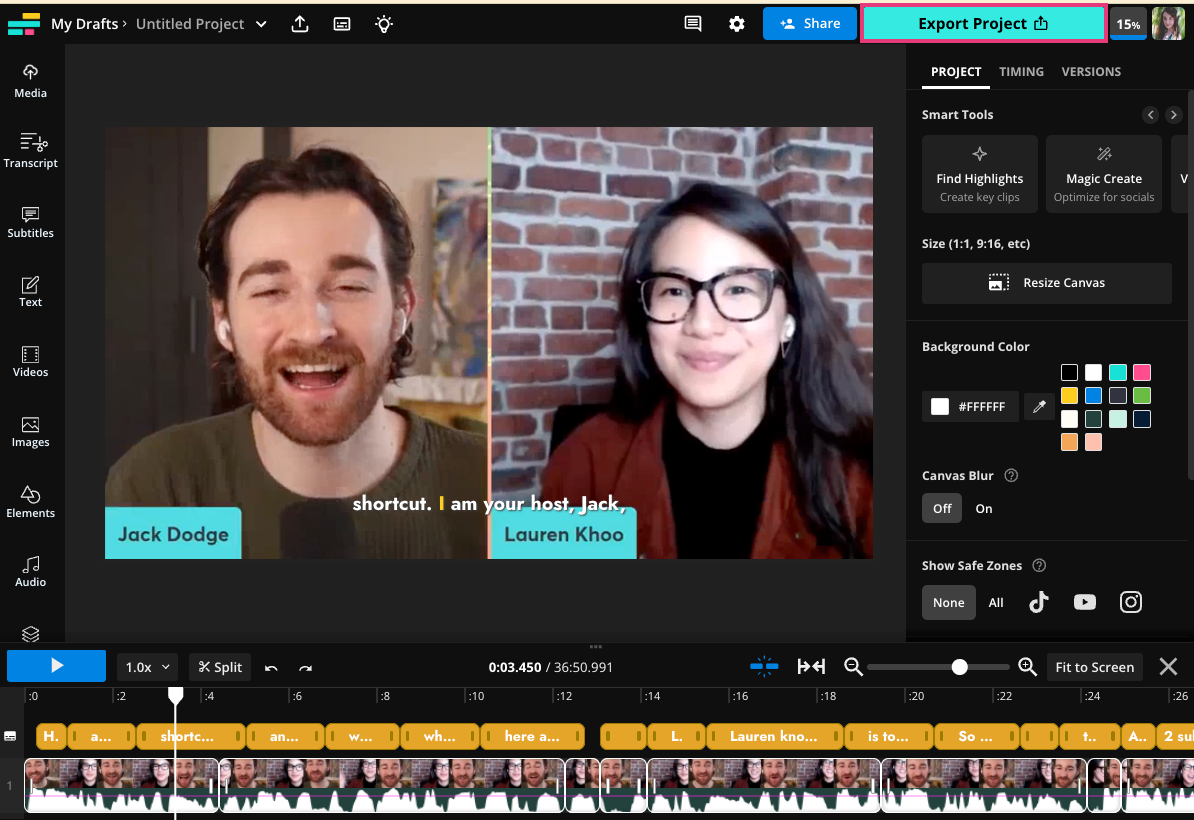
После генерации субтитры появляются в редакторе и на таймлайне.
Ошибки исправляются прямо в текстовой панели.
Стиль задаётся через правую панель: шрифт, размер, цвет, начертание, выравнивание, line height, preset styles.
Готовый ролик экспортируется с hardcoded captions или текстовый файл выгружается отдельно.
Импорт SRT/VTT нужен в случаях, когда расшифровка уже готова в другой программе, от переводчика или из YouTube. В Kapwing такой файл загружается через Upload SRT/VTT в разделе Subtitles. После импорта субтитры становятся частью проекта: их можно редактировать, стилизовать и синхронизировать с видео.
Экспорт SRT, VTT и TXT полезен для публикации на площадках, которые принимают отдельные файлы субтитров. SRT удобен для YouTube и большинства видеоплатформ, VTT применяется в веб-среде, TXT подходит для текстовой расшифровки, сценариев и дальнейшей редакторской работы. В Kapwing загрузка и выгрузка SRT связаны именно с панелью субтитров и меню скачивания над редактором субтитров.
Для перевода Kapwing использует auto-translating: на бесплатном плане доступно до 5 минут, на Pro — до 500 минут в месяц, на Business — до 2 000 минут в месяц, на Enterprise — индивидуальный объём. Это важно для авторов, которые выпускают один ролик на нескольких языках. Вместо ручного создания отдельных файлов пользователь получает перевод субтитров в той же рабочей среде, где редактируется видео.
Субтитры требуют ручной проверки даже при хорошем распознавании. В Kapwing удобно проверять три вещи: правильность терминов, синхронизацию реплик и читаемость на мобильном экране. Для Shorts, Reels и TikTok лучше заранее включить safe zones, уменьшить длину строк и проверить, не перекрывает ли интерфейс платформы важный текст.
AI-инструменты Kapwing
Kapwing AI — отдельная часть платформы, которая объединяет генерацию видео, редактирование, автоматизацию субтитров, B-roll, перевод, дубляж, очистку аудио, нарезку и изменение формата. AI Video Editor работает в браузерном workspace: пользователь начинает с текста, скрипта, PDF или существующего footage, получает черновик, а затем дорабатывает каждый элемент в Studio.
AI-инструменты Kapwing закрывают несколько групп задач:
| Инструмент | Задача |
|---|---|
| AI Video Editor | Создание и редактирование видео через AI и ручную доработку в Studio |
| Text to Speech | Генерация озвучки из текстового слоя |
| Clean Audio | Удаление фонового шума, коррекция громкости, уменьшение взрывных согласных |
| Dubbing | Дубляж видео или аудио на других языках |
| Lip Sync | Синхронизация движения губ для persona layers и дубляжа |
| Smart Cut | Автоматическое удаление тишины |
| AI Clip Maker | Поиск и создание коротких клипов из длинного видео |
| AI B-Roll Generator | Автоматический подбор или генерация B-roll под содержание |
| Speaker Focus | Автофрейминг активных спикеров и сцен |
| Text-Based Video Editor | Удаление частей видео через редактирование транскрипта |
В Kapwing AI пользователь не ограничен только итоговым сгенерированным роликом. AI-output остаётся редактируемым: текст, сцены, визуальные материалы, тайминг, брендовые элементы и субтитры дорабатываются в Studio. Это отличие важно: многие генераторы создают один клип, а Kapwing соединяет генерацию с полноценным редактированием.
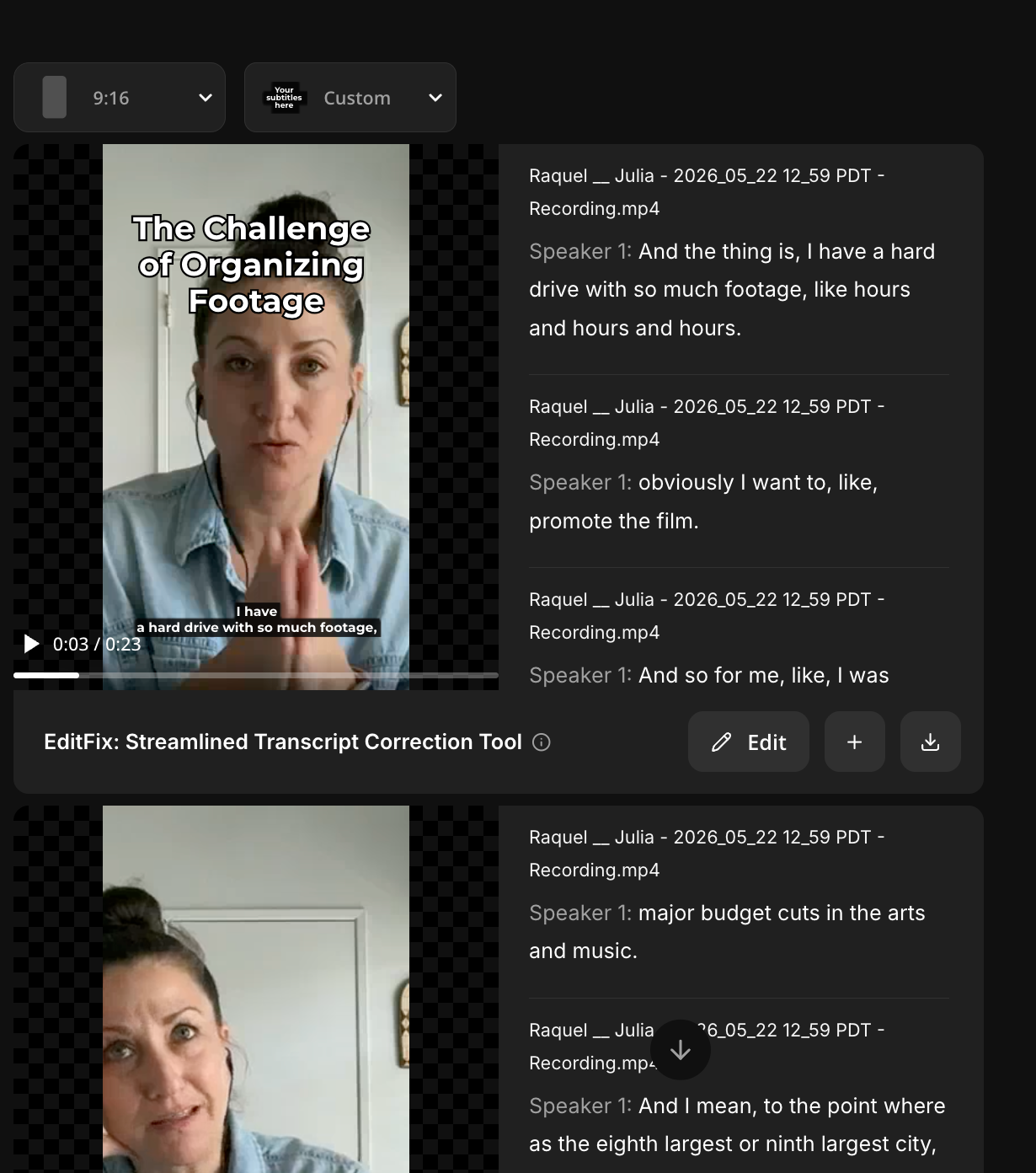
Kapwing AI использует расширенный выбор моделей: WAN 2.2 стал стандартным генератором видео для бесплатных пользователей, также добавлены GPT Image 1.5, Meta Segment Anything для blur video, Minimax Music 2.5, Google Lyria Pro и ElevenLabs music models. В интерфейсе Kapwing AI есть выпадающий список субтитров в preview для Clip Generator, выбор aspect ratio, multi-project output и transcript рядом с результатом.
Отдельно стоит выделить blur moving objects. В Kapwing AI размытие движущихся объектов запускается текстовым действием вроде blur faces или blur license plates. После генерации появляется linked mask layer, а в Studio доступны expand, feather и remove для настройки blur preview. Это полезно для приватности: лица, номера машин, бейджи и другие чувствительные детали обрабатываются без ручной покадровой маски.

AI credits влияют на объём автоматических операций. Free включает 10 credits, Pro — 1 000 credits в месяц, Business — 4 000 credits в месяц, Enterprise — индивидуальный объём. Автоматические субтитры, дубляж, Text to Speech, Clean Audio, перевод и генеративные функции расходуют лимиты по тарифам. Поэтому Kapwing бесплатно подходит для знакомства и коротких задач, но регулярная работа с AI-функциями требует платного плана.
Работа с аудио
Kapwing не заменяет полноценную DAW, но закрывает типовые операции с аудио в контент-производстве. Online Audio Editor работает с MP3, WAV, M4A, MP4 и другими файлами, позволяет удалять фоновый шум, обрезать тишину, накладывать музыку и скачивать очищенный аудиофайл. Для подкастов, интервью, вебинаров, голосовых комментариев и коротких роликов этого достаточно, чтобы привести звук в приемлемое состояние перед публикацией.
Clean Audio выполняет автоматические операции: удаляет background noise, корректирует loudness и уменьшает popping sounds. В тарифной таблице Kapwing лимиты Clean Audio распределены так: Free — до 5 минут, Pro — до 500 минут в месяц, Business — до 2 000 минут в месяц, Enterprise — индивидуально.
Text to Speech работает как генерация речи из текста. Пользователь открывает Audio в левой панели и выбирает Text-to-Speech, затем вводит сценарий и выбирает голос. Эта функция полезна для поясняющих роликов, коротких инструкций, дубляжа прототипов, презентаций и видео, где нет записанного диктора.
Audio-only export расширяет варианты использования Kapwing за пределами видео. Если пользователь почистил запись, смонтировал голосовой фрагмент или подготовил короткую звуковую дорожку, результат не обязательно выводить как MP4. Экспорт AAC выполняется через Export Project и selector формата аудиофайла. В тарифной таблице также есть MP3 среди форматов экспорта.
Для сложного сведения музыки, многодорожечной обработки, точной реставрации, мастеринг-цепочек и работы с VST-плагинами лучше использовать отдельный аудиоредактор, например Audacity, Ocenaudio или профессиональную DAW. Kapwing удобнее, когда звук является частью видеозадачи: убрать шум, сократить паузы, добавить музыку, выровнять речь, получить голосовую дорожку и сразу экспортировать ролик.
Командная работа и Brand Kit
Kapwing for Teams объединяет проекты, правки, отзывы, брендовые материалы и совместное редактирование в одном workspace. В командном сценарии участники создают видео, оставляют feedback, используют brand assets, хранят проекты и редактируют материалы в реальном времени. Это отличает Kapwing от простых онлайн-триммеров: сервис рассчитан не только на одиночный экспорт, но и на рабочий цикл команды.
Collaborative shared workspace доступен на Pro и выше. Brand Kit и custom fonts также входят в Pro. На Pro предоставляется 100 GB cloud storage, на Business — 500 GB, а Enterprise получает custom cloud storage. Для команды это означает, что проекты, шаблоны, шрифты, фирменные цвета и повторяемые элементы не приходится каждый раз собирать заново.

Комментарии и общий доступ особенно полезны при согласовании коротких роликов. Вместо пересылки MP4 в мессенджере редактор нажимает Share Project, отправляет ссылку или приглашает коллег, а правки обсуждаются рядом с самим проектом. Collaborators оставляют timestamped comments или редактируют проект напрямую.
Brand Kit нужен для постоянства визуального стиля. Команда задаёт шрифты, цвета, логотипы и визуальные элементы, а затем применяет их к роликам. Для SMM-отдела это снижает количество ручных ошибок: титры, заставки, плашки, цвета субтитров и элементы бренда остаются едиными в разных проектах. Canva сильнее в графическом дизайне и макетах, но Kapwing удобнее, когда brand assets сразу используются внутри видеомонтажа, субтитров и коротких клипов.
Тарифы и ограничения бесплатной версии
Kapwing работает по модели Free, Pro, Business и Enterprise. Бесплатный тариф даёт стартовый доступ, но добавляет водяной знак, ограничивает длину экспортируемого видео до 1 минуты, качество до 720p и месячный лимит video export до 30 минут. Также Free включает 10 credits, auto-subtitling до 10 минут и Text to Speech до 2 минут в карточке тарифа; в сравнительной таблице дополнительно указаны лимиты Text to Speech до 30 секунд, Clean Audio до 5 минут, auto-translating до 5 минут и файл загрузки до 2 GB.
| Тариф | Стоимость | Основные лимиты и возможности |
|---|---|---|
| Free | $0 | 10 credits, экспорт с водяным знаком, видео до 1 минуты, 720p, upload до 2 GB, monthly video export limit 30 минут |
| Pro | $16 за участника в месяц при годовой оплате, $24 при помесячной | 1 000 credits/month, без водяного знака, upload до 6 GB, 4K, unlimited projects, экспорт до 2 часов, Brand Kit, custom fonts, shared workspace, 100 GB storage |
| Business | $50 за участника в месяц при годовой оплате, $64 при помесячной | 4 000 credits/month, всё из Pro, custom voice clones, Lip Sync, покупка дополнительных credits, 500 GB storage |
| Enterprise | Индивидуально | Custom amount of credits, custom billing, dedicated account manager, priority support, onboarding & training, SAML SSO, custom cloud storage |
Pro рассчитан на индивидуальных авторов и небольшие группы. Этот тариф снимает водяной знак, открывает 4K export, увеличивает upload до 6 GB, позволяет вести unlimited projects и экспортировать проекты до 2 часов. Он также даёт Brand Kit, custom fonts, collaborative shared workspace и 100 GB cloud storage. Для регулярной работы это минимальный профессиональный вариант, потому что бесплатный watermark сразу ограничивает публикацию от лица бренда или клиента.
Business ориентирован на команды с большим объёмом видео и AI-задач. Главные отличия — 4 000 credits/month, custom voice clones, Lip Sync, покупка дополнительных credits и 500 GB storage. Лимиты auto-subtitling достигают 4 000 минут в месяц, dubbing — 200 минут в месяц, auto-translating — 2 000 минут в месяц, Clean Audio — 2 000 минут в месяц.
Enterprise нужен крупным организациям, которым требуются SAML SSO, onboarding, training, priority support, dedicated account manager, custom billing и custom cloud storage. В таком формате Kapwing становится не просто редактором для автора, а платформой для корпоративного видеопроизводства, внутреннего обучения, локализации и брендированных материалов.
Платные планы доступны с месячной и годовой оплатой. Kapwing Pro стоит $16/month при годовой оплате или $192/year; Kapwing Business — $50/month при годовой оплате или $600/year. Месячная опция стоит дороже: $24 billed monthly для Pro и $64 billed monthly для Business. Подписку можно отменить в любой момент.
Главное ограничение бесплатного режима — не только watermark. Лимит 1 минуты на экспорт означает, что Free плохо подходит для длинных уроков, вебинаров, подкастов и рекламных роликов средней длины. 720p достаточно для черновиков и некоторых социальных публикаций, но для презентаций, YouTube и брендовых материалов чаще требуется 1080p или 4K. Поэтому бесплатный Kapwing удобен для тестирования интерфейса, коротких мемов, простых обрезок и проверки субтитров, а не для регулярного выпуска коммерческого контента.
Системные требования
Kapwing не публикует классическую таблицу системных требований с CPU, RAM, видеокартой и объёмом диска, потому что сервис работает в браузере. Пользователь не устанавливает программу на компьютер, а открывает онлайн-редактор, загружает файлы и редактирует проект через веб-интерфейс. Практически это означает, что для работы важны современный браузер, стабильное интернет-соединение и устройство, которое нормально воспроизводит видео в браузере.
Минимальные требования в привычном виде лучше не выдумывать. Kapwing зависит от трёх факторов: размера исходников, длины проекта и скорости соединения. Чем тяжелее файл и чем длиннее видео, тем больше времени занимает загрузка, обработка, предпросмотр и экспорт. Для короткого вертикального ролика требования ниже, чем для длинного интервью с несколькими дорожками, субтитрами, B-roll и AI-операциями.
| Компонент | Практическое значение для Kapwing |
|---|---|
| Браузер | Редактор открывается и работает как веб-приложение |
| Интернет | Нужен для загрузки исходников, работы с облачными проектами и экспорта |
| Производительность устройства | Влияет на плавность предпросмотра, работу таймлайна и комфорт редактирования |
| Размер файла | Free ограничен upload до 2 GB, Pro/Business/Enterprise — до 6 GB |
| Длина итогового видео | Free — до 1 минуты, платные тарифы — до 120 минут |
| Хранилище | Pro — 100 GB, Business — 500 GB, Enterprise — custom cloud storage |
Отдельный установочный файл для обычного сценария не нужен. Работа идёт через онлайн-редактор. Это удобно на чужом компьютере, в команде и при переключении между устройствами, но не подходит для тех, кому принципиально нужен локальный монтаж без облачной загрузки материалов.
Как пользоваться Kapwing: базовая инструкция
Базовый сценарий Kapwing строится вокруг проекта в workspace и кнопки Export Project в Studio. Ниже — универсальная последовательность для ролика, где нужно загрузить видео, обрезать лишнее, добавить субтитры, проверить формат и экспортировать результат.
Шаг 1. Создайте новый проект
В workspace нажимается Create New. После этого Kapwing предлагает загрузить материалы или начать работу с другим входным сценарием. Если ролик уже опубликован, его удобно импортировать по ссылке: тарифная таблица Kapwing отдельно описывает Paste a link to import content для TikTok, YouTube и Twitter videos.
Шаг 2. Загрузите видео, аудио или изображение
Через Media добавляются файлы с устройства. Kapwing работает с видео, изображениями, аудио и GIF, а экспорт поддерживает MP4, PNG, JPG, MP3 и GIF. Для аудиозадач можно загрузить MP3, WAV, M4A, MP4 и другие файлы в Audio Editor.
Шаг 3. Соберите черновой монтаж
Клипы размещаются на таймлайне. Лишние части отрезаются с краёв или удаляются после разрезания через Split. Если в материале есть речь, можно открыть Transcript и редактировать видео через текст: удаление слов и строк сокращает соответствующие фрагменты. Для автоматического удаления пауз и неудачных дублей используется Smart Tools и Auto-Edit.
Шаг 4. Добавьте субтитры
В левой панели откройте Subtitles. Для автоматического распознавания выберите Auto subtitles, для готового файла — Upload SRT/VTT, для ручного набора — Start from scratch. После генерации или импорта субтитры редактируются в текстовой панели и на таймлайне.
Шаг 5. Настройте оформление
Текстовые блоки, субтитры и графика настраиваются в правой панели. Для субтитров доступны preset styles, выбор шрифта, размер, цвет, выделение, выравнивание и межстрочный интервал. Для проекта меняется background color, canvas blur, размер холста и safe zones.
Шаг 6. Проверьте формат под площадку
Если ролик идёт в TikTok, Reels или Shorts, выберите вертикальный формат и включите Show Safe Zones. Для YouTube или презентации оставьте горизонтальный формат. Для квадратного поста используйте 1:1. Проверяйте, чтобы лицо спикера, важный текст, логотип и CTA не попадали под интерфейс платформы.
Шаг 7. Экспортируйте проект
После проверки нажмите Export Project. На бесплатном тарифе видео экспортируется с водяным знаком, до 1 минуты и в 720p. На Pro и Business доступны watermark-free exports, 4K и длина проекта до 120 минут.
Как сделать автоматические субтитры в Kapwing
Автоматические субтитры в Kapwing подходят для интервью, вебинаров, подкастов, роликов с говорящей головой, онлайн-курсов, рекламных видео и коротких вертикальных клипов. Главная ценность — не только генерация текста, но и редактируемая связка transcript + timeline. Пользователь исправляет ошибку в тексте, меняет стиль, проверяет тайминг и сразу видит результат на видео.

Порядок работы:
Откройте проект с видео или аудио.
Перейдите в Subtitles.
Нажмите Auto subtitles.
Выберите язык речи.
При необходимости задайте перевод.
Запустите Auto Subtitle.
Исправьте имена, термины, числа и профессиональную лексику.
Настройте стиль через правую панель.
Проверьте, как субтитры выглядят на мобильном формате.
Экспортируйте MP4 с hardcoded captions или скачайте SRT/VTT/TXT.
Kapwing поддерживает загрузку SRT-файлов и экспорт субтитров как SRT. В SRT File Maker рабочая логика состоит из трёх шагов: Upload Video, Generate, Type, or Import Subtitles, Download SRT File. Для MP4 с готовым SRT пользователь открывает Subtitles в left-hand toolbar и выбирает Upload SRT/VTT.
Субтитры бывают двух типов. Hardcoded captions встраиваются в видеокадр и видны всегда. Отдельные SRT/VTT-файлы подключаются на платформе, где зритель включает или отключает субтитры. Для TikTok, Reels и Shorts чаще используют вшитые субтитры, потому что ролик смотрят без звука и быстро пролистывают. Для YouTube, обучающих платформ и корпоративных видео удобен отдельный SRT/VTT, потому что он лучше подходит для доступности, поиска и перевода.
Практическая проверка перед экспортом:
в фамилиях, названиях брендов и профессиональных терминах нет ошибок;
строки не слишком длинные для вертикального экрана;
выделение слов не мешает чтению;
субтитры не закрывают лицо, демонстрацию экрана и важные объекты;
тайминги не запаздывают и не появляются раньше речи;
в safe zones текст не перекрывается интерфейсом TikTok, Instagram или YouTube Shorts.
Как подготовить видео для TikTok, Reels и Shorts
Kapwing хорошо подходит для превращения горизонтальных и длинных материалов в вертикальные короткие ролики. Для этого используются Resize Canvas, Show Safe Zones, Subtitles, Speaker Focus, AI Clip Maker, Smart Cut и B-roll. В результате из вебинара, интервью, подкаста или записи экрана получается короткий ролик 9:16 с читаемыми субтитрами и видимым спикером.
Рабочий сценарий для короткого ролика:
Загрузить длинное видео.
Найти сильный фрагмент вручную или через AI Clip Maker.
Обрезать лишнее через timeline, transcript или Smart Cut.
Выбрать вертикальный формат 9:16.
Включить Show Safe Zones.
Сместить спикера, текст и логотипы в безопасную область.
Добавить автоматические субтитры.
Настроить subtitle style: размер, контраст, количество символов в строке.
Добавить B-roll, если видео состоит только из говорящей головы.
Проверить финальный ролик в предпросмотре и экспортировать.
Speaker Focus особенно полезен для интервью, вебинаров и подкастов с несколькими участниками. Инструмент автоматически фокусирует кадр на активных спикерах и сменах сцен. Это избавляет от ручного keyframing в простых social-first задачах: видео сохраняет человеческий центр кадра, а зрителю легче следить за говорящим.
AI B-Roll Generator анализирует транскрипт и подбирает B-roll под содержание. Если нужен не стоковый фрагмент, пользователь описывает нужную сцену в AI generator, создаёт изображение, видео-клип или сцену и добавляет её в проект. Все B-roll элементы остаются редактируемыми на таймлайне: их можно обрезать, заменить, переместить, изменить timing, применить фильтр или удалить.
Для вертикального формата важнее всего читаемость. Даже хорошо смонтированный ролик проигрывает, если субтитры слишком мелкие, находятся внизу под интерфейсом или занимают половину лица. В Kapwing это решается через safe zones, настройку font size, line height и position. Для коротких роликов лучше использовать короткие строки, высокий контраст и не перегружать кадр дополнительными плашками.
Сравнение с аналогами
Kapwing конкурирует не с одной программой, а с несколькими типами редакторов: простыми онлайн-монтажками, мобильными редакторами коротких роликов, дизайн-платформами, AI-видеоинструментами и профессиональными настольными пакетами. Поэтому сравнивать его нужно по сценарию, а не по абстрактной мощности.
| Программа | Сильная сторона | Где Kapwing удобнее | Где аналог сильнее |
|---|---|---|---|
| Microsoft Clipchamp | Простой онлайн- и Windows-редактор, 1080p без водяного знака в бесплатном плане, интеграция с Microsoft | Субтитры, AI-workflow, командный workspace, Brand Kit, repurpose-сценарии | Экосистема Microsoft, бесплатный watermark-free export до 1080p |
| CapCut | Мобильный и онлайн-монтаж коротких роликов, трендовые эффекты, автосубтитры | Командная работа, SRT/VTT, workspace, корпоративные сценарии | Мобильный short-form монтаж и трендовые шаблоны |
| Canva | Дизайн, шаблоны, презентации, брендовые макеты | Монтаж по транскрипту, субтитры, AI Clip Maker, дубляж | Графика, презентации, соцсетевые макеты, дизайн-команды |
| VEED | Онлайн-видео, AI, subtitles, dubbing, avatars | Удобная связка Studio, workspace, subtitles, текстового монтажа и клипов | Отдельные AI-видео и subtitle-сценарии, сильный фокус на marketers |
| Descript | Text-based editing, подкасты, аудио/видео через транскрипт | Быстрые соцсетевые форматы, визуальные шаблоны, video-first workspace | Подкасты, текстовый монтаж, screen recording и audio-first workflow |
| Adobe Express | Быстрое создание шаблонного видео и брендированного контента | Глубже в субтитрах, AI-нарезке и редактировании видео | Экосистема Adobe, графика, шаблоны, дизайн |
| DaVinci Resolve | Профессиональный монтаж, цвет, VFX, Fairlight, Fusion | Быстрый браузерный production для соцсетей | Цветокоррекция, сложный монтаж, локальная работа, профессиональная постобработка |
Clipchamp ближе всего к Kapwing по входному порогу: он тоже работает как онлайн-редактор и предлагает шаблоны, запись, AI-функции и экспорт. Бесплатный Clipchamp даёт unlimited watermark-free exports и до 1080p, что делает его сильным вариантом для простых роликов без водяного знака. Kapwing выигрывает там, где важны auto-subtitling, text-based editing, SRT/VTT, AI repurposing и командный workspace.
CapCut сильнее в мобильном short-form монтаже. Он удобен для трендовых роликов, быстрых эффектов, шаблонов и работы с телефона. Kapwing лучше вписывается в рабочий процесс команды: проект живёт в workspace, субтитры можно импортировать и экспортировать, ролик согласовывается через ссылку, а Brand Kit помогает соблюдать визуальный стиль.
Canva — не прямой видеомонтажный конкурент, а дизайн-платформа с сильными шаблонами, brand kit и визуальными макетами. Если задача — баннеры, презентации, обложки, посты и брендовые дизайны, Canva удобнее. Если задача — обрезать видео по транскрипту, добавить auto subtitles, сделать SRT/VTT, нарезать длинный ролик на клипы и дублировать его, Kapwing ближе к задаче.
VEED похож на Kapwing по направлению: онлайн-видео, AI, captions, dubbing, text to speech, background noise removal, teleprompter, video translator и video compressor. Бесплатный VEED включает базовые инструменты, 720p и watermark, а премиальные планы открывают 4K, watermark-free video и расширенные AI-функции. Kapwing и VEED стоит сравнивать по конкретным лимитам, языкам, удобству интерфейса и тому, где команде проще вести production workflow.
Descript сильнее в подкастах и text-based editing. Его основная идея — редактировать видео и аудио как документ: record, transcribe, edit and publish в одном инструменте. Kapwing тоже поддерживает редактирование по транскрипту, но дополнительно делает упор на social video, ресайз, субтитры, визуальные слои, шаблоны, B-roll и командные ролики.
DaVinci Resolve и Adobe Premiere Pro находятся в другой весовой категории. DaVinci Resolve объединяет editing, color correction, visual effects, motion graphics и audio post production в одной программе для Mac, Windows и Linux; Premiere Pro ориентирован на профессиональный монтаж, titles, captions, motion graphics и перевод captions. Kapwing не конкурирует с ними в профессиональной постобработке, но выигрывает в скорости браузерного сценария, где ролик нужно быстро субтитрировать, адаптировать, согласовать и выпустить.
Отзывы пользователей и профильных журналов
Пользовательские оценки Kapwing в сети в целом положительные, но не однородные. Kapwing имеет Google 4.9 rating при 5024+ reviews и Capterra 4.4 rating при 207+ reviews. На Capterra встречаются отзывы с высокими оценками за простоту, работу с видео, изображениями, GIF, аудио и шаблонами, но есть и резкие негативные отзывы, связанные с проблемами результата, оплатой, возвратами и доверием к сервису.
На Capterra сильные отзывы часто сводятся к трём мотивам: сервис легко освоить, он помогает быстро выпускать социальные видео, а бесплатный вариант важен для личных и творческих задач. В отзывах также упоминаются простота, работа с YouTube, музыкальными видео, instructional guitar videos и быстрый выпуск роликов.
Негативные оценки на той же площадке помогают увидеть ограничения. Пользователи жаловались на неудачный опыт покупки, потраченное время без итогового продукта, претензии к возвратам и невозможность доверять сервису в конкретном сценарии. Поэтому Kapwing нельзя описывать как инструмент без проблем: перед регулярной оплатой лучше проверить собственный workflow на небольшом проекте, особенно если работа зависит от длинных экспортов, крупных файлов и AI-лимитов.

Gartner Peer Insights показывает отзывы, где Kapwing рассматривается как инструмент для простого редактирования и совместного просмотра изменений. В одном отзыве за сентябрь 2025 года пользователь описал интерес к real-time collaboration, чтобы не ждать, пока члены команды проверят изменения и помогут с правками. Это совпадает с позиционированием Kapwing как collaborative video editor для команд.
Zapier в подборке видеоредакторов описывает Kapwing Video Editor как альтернативу Clipchamp для более продвинутого браузерного монтажа и отмечает multitrack timeline, AI-driven tools и командную направленность. Для профильных обзоров это важный сигнал: Kapwing воспринимается не только как генератор мемов или субтитров, а как полноценный браузерный редактор для content workflow.
Среднее мнение пользователей можно сформулировать так: Kapwing хвалят за простой старт, онлайн-доступ, субтитры, быстрый social editing, AI-инструменты и командные функции; критикуют за ограничения бесплатного тарифа, водяной знак, подписку, зависимость от браузера и проблемы, которые проявляются на тяжёлых проектах или при ожидании профессионального результата от онлайн-сервиса. Это честный профиль: сильный инструмент для короткого и среднего контента, но не без компромиссов.
Плюсы и минусы Kapwing
Плюсы:
работает в браузере и не требует установки настольной программы;
объединяет video editor, subtitles, audio editor, AI tools, templates, screen recorder и workspace;
поддерживает экспорт MP4, PNG, JPG, MP3 и GIF;
позволяет импортировать контент по ссылке, включая TikTok, YouTube и Twitter videos;
даёт автоматические субтитры, редактируемый transcript, импорт SRT/VTT и экспорт SRT/VTT/TXT;
подходит для роликов TikTok, Reels, Shorts, YouTube, обучающих материалов и маркетинговых видео;
поддерживает Brand Kit, custom fonts и collaborative shared workspace на Pro;
предоставляет Clean Audio, Text to Speech, Smart Cut, Dubbing, Lip Sync, Clip Maker, Speaker Focus и B-Roll Generator;
платные тарифы снимают водяной знак и дают 4K export;
safe zones помогают проверять вертикальные ролики перед публикацией.
Минусы:
бесплатный тариф добавляет водяной знак;
Free ограничивает экспорт видео до 1 минуты и качество до 720p;
месячный video export limit на бесплатном плане составляет 30 минут;
регулярная работа с AI-инструментами ограничена credits;
Pro и Business оплачиваются по подписке;
upload limit зависит от тарифа: 2 GB на Free и 6 GB на платных планах;
браузерный формат зависит от интернет-соединения и поведения веб-приложения;
для сложной цветокоррекции, профессионального звука, VFX и длинных монтажных проектов лучше использовать настольный редактор;
watermark-free exports доступны только на платных тарифах.
Для кого Kapwing подходит
Kapwing подходит авторам коротких роликов, которым нужно быстро обрезать материал, добавить текст, включить auto subtitles, выбрать вертикальный формат и экспортировать готовое видео. Для TikTok, Reels и Shorts особенно полезны Resize Canvas, Show Safe Zones, Subtitles, Speaker Focus и AI Clip Maker.
SMM-специалистам Kapwing удобен как рабочая среда для регулярных публикаций. Один длинный материал превращается в несколько клипов, субтитры создаются автоматически, фирменный стиль сохраняется через Brand Kit, а правки от коллег проходят через shared workspace и comments. Для агентств и небольших команд это важнее, чем наличие десятков профессиональных монтажных панелей.
Преподавателям и авторам обучающих материалов Kapwing полезен из-за субтитров, транскрипта, Text to Speech и простого добавления поясняющих элементов. Запись экрана или лекция получает подписи, фрагменты удаляются через transcript, а итоговый ролик можно экспортировать для LMS, YouTube или внутреннего портала. Для записи экрана также можно сравнить сценарий с OBS Studio, если нужна локальная запись и гибкая настройка сцен.
Маркетологам Kapwing помогает выпускать брендированные материалы без долгого цикла в профессиональном монтажном отделе. Рекламная команда загружает исходники, добавляет текст, субтитры, B-roll, логотипы, фирменные цвета, а затем экспортирует несколько вариантов под разные каналы. AI B-Roll Generator, AI Video Editor и Brand Kit особенно полезны при серийном производстве.
Подкастерам и интервьюерам Kapwing подходит для нарезки длинных разговоров. AI Clip Maker выделяет фрагменты, Speaker Focus помогает держать активного говорящего в кадре, subtitles повышают вовлечённость при просмотре без звука, а Clean Audio улучшает звук перед публикацией. Для сложного аудиомонтажа логичнее подключать Audacity, но для social clips Kapwing закрывает основной цикл.
Кому лучше выбрать другой редактор
Kapwing не лучший выбор для тех, кто работает с длинными проектами, большим числом исходников и сложной постобработкой. Если требуется точная цветокоррекция, работа с RAW, сложный multicam, compositing, Fusion-style эффекты, профессиональное аудио и локальный контроль над файлами, лучше выбрать DaVinci Resolve, Adobe Premiere Pro, Final Cut Pro или другой настольный редактор.
Для бесплатного монтажа без водяного знака Kapwing уступает Clipchamp в базовом сценарии: бесплатный Clipchamp даёт unlimited watermark-free exports и до 1080p. Зато Kapwing сильнее в SRT/VTT, workspace, AI repurposing и связке субтитров с клипами. Выбор зависит от того, что важнее: бесплатный чистый экспорт или расширенные subtitle/AI/team-функции.
Для мобильного монтажа с большим количеством трендовых эффектов лучше подойдёт CapCut. Kapwing работает через браузер и удобен для командной обработки, но CapCut сильнее как приложение для быстрых short-form роликов с телефона. Если весь процесс идёт на смартфоне, Kapwing не всегда будет быстрее.
Для дизайна, презентаций, брендовых шаблонов и визуальных макетов Canva или Adobe Express часто удобнее. Kapwing включает templates и Brand Kit, но его центр — видео, субтитры, AI-монтаж, транскрипт, клипы и экспорт роликов. Если нужно собрать презентацию, серию баннеров и фирменные макеты, дизайн-платформа будет логичнее.
Частые ошибки при работе с Kapwing
Первая ошибка — начинать длинный проект на Free без учёта лимита. Бесплатный тариф ограничивает экспорт видео до 1 минуты, добавляет watermark и даёт 720p. Если ролик должен быть длиннее, чище и без водяного знака, это выясняется не в конце работы, а до загрузки исходников.
Вторая ошибка — не проверять credits. AI-функции расходуют лимиты: auto-subtitling, dubbing, translating, Text to Speech и Clean Audio имеют разные объёмы на Free, Pro и Business. При регулярной работе с локализацией и дубляжом credits становятся таким же важным параметром, как цена подписки.
Третья ошибка — оставлять auto subtitles без редакторской проверки. Даже сильный генератор ошибается в именах, аббревиатурах, брендах, числах и профессиональной терминологии. Перед экспортом нужно читать transcript полностью, проверять тайминги и смотреть ролик в том формате, где он будет опубликован.
Четвёртая ошибка — игнорировать safe zones. В вертикальном видео нижняя и правая части кадра перекрываются элементами интерфейса соцсетей. Если субтитры стоят слишком низко, зритель увидит не текст, а смесь подписи, кнопок и UI площадки. Kapwing решает это через Show Safe Zones, но включать проверку нужно до финального экспорта.
Пятая ошибка — использовать Kapwing как профессиональный редактор для любого проекта. Он силён в онлайн-монтаже, субтитрах и repurpose workflow, но не обязан закрывать задачи DaVinci Resolve или Premiere Pro. Для тяжёлого продакшна лучше сразу выбрать настольный инструмент, а Kapwing оставить для коротких версий, субтитров, переводов и быстрых публикаций.
Практические сценарии использования
Быстрый ролик для социальных сетей
Автор загружает исходник, выбирает вертикальный холст 9:16, обрезает лишнее через таймлайн или transcript, добавляет Auto subtitles, включает Show Safe Zones, выбирает стиль субтитров и экспортирует MP4. Это типичный Kapwing для TikTok, Reels и Shorts.
Нарезка длинного интервью
Подкаст, вебинар или интервью загружается в Kapwing AI или Studio. AI Clip Maker выделяет фрагменты, Speaker Focus помогает кадрировать говорящих, transcript ускоряет удаление лишнего текста, а B-roll добавляется через Visuals или AI B-Roll Generator. На выходе получается несколько коротких клипов вместо одного длинного материала.
Субтитры для YouTube и обучения
Видео загружается в проект, через Subtitles запускается Auto subtitles, затем исправляется transcript. Если нужны отдельные файлы, используются SRT, VTT или TXT. Для YouTube можно загрузить SRT отдельно, а для соцсетей чаще экспортируется MP4 с вшитыми титрами.
Локализация рекламного ролика
Команда создаёт исходную версию ролика, затем использует auto-translating, dubbing и subtitles. На Pro и Business доступны большие месячные лимиты для auto-subtitling и dubbing, а Business добавляет custom voice clones и Lip Sync. Такой сценарий важен для брендов, которые запускают один материал в разных языковых сегментах.
Очистка звука в видеозаписи
Через Audio Editor или Clean Audio пользователь удаляет фоновый шум, корректирует громкость и уменьшает popping sounds. После этого звук остаётся в ролике или экспортируется как аудиофайл. Для коротких интервью и обучающих роликов этого достаточно, чтобы убрать бытовой шум и сделать речь понятнее.
Итог: стоит ли использовать Kapwing
Kapwing стоит использовать, если нужен онлайн-видеоредактор для быстрого монтажа, автоматических субтитров, вертикальных роликов, AI-нарезки, дубляжа, ресайза, командного согласования и брендированных материалов. Он особенно силён в сценариях, где один исходник превращается в несколько публикаций для разных площадок, а субтитры, транскрипт и AI-инструменты сокращают ручную работу.
Для разовой короткой задачи подойдёт Free, но нужно учитывать watermark, 720p и лимит 1 минуты. Для регулярной публикации без водяного знака логичнее Pro: он открывает 4K, длинный экспорт, Brand Kit, shared workspace и 100 GB storage. Для команд с дубляжом, voice clones, Lip Sync и большим объёмом AI-операций практичнее Business. Enterprise имеет смысл для организаций, которым нужны SAML SSO, custom billing, onboarding, training и выделенная поддержка.
Kapwing не универсально лучше CapCut, Clipchamp, Canva, VEED, Descript, Premiere Pro или DaVinci Resolve. Он выигрывает там, где важны браузерный workflow, субтитры, repurpose, AI-инструменты и командная работа. Для локального профессионального монтажа, сложной цветокоррекции и тяжёлых проектов лучше выбирать настольные редакторы. Для коротких социальных роликов, субтитров и командного выпуска контента Kapwing остаётся одним из самых удобных вариантов в браузере.
Список изменений
История версий и развитие Kapwing:
- Kapwing развивался от набора простых онлайн-инструментов к полноценной платформе для видео, изображений, GIF, аудио, субтитров и AI-производства. Kapwing основали в сентябре 2017 года бывшие сотрудники Google Eric Lu и Julia Enthoven. Ранний образ Kapwing был связан с быстрыми веб-инструментами для мемов, GIF и простых видеоопераций, а последующее развитие привело к Studio, таймлайну, рабочим пространствам, командам, субтитрам и AI-инструментам.
- Существенный этап — появление Kapwing Studio как layer-based editor. В этой логике к video layer добавляются GIF, images, shapes и text для custom multimedia design. Такой подход стал основой редактора: пользователь работает не только с одним видеорядом, а с набором слоёв, которые имеют свою длительность и позицию на холсте.
- Дальше Kapwing усилил командную модель. В публичных материалах фигурировали Brand Kit, Clean Audio, Find Scenes, Resize и Comments; справка по Teams описывает shared workspace, feedback, brand assets, хранение проектов и real-time editing. Это развитие показывает переход от индивидуального онлайн-триммера к рабочей среде для командного видеопроизводства.
- Затем заметно усилилась AI-линия. В Kapwing появились AI, subtitler improvements, keyframing, custom animations, subtitle styles, dark mode, individual word styling in subtitles, Trim with Transcript, Auto Image Overlays, Pop Art subtitles и Text to Speech. Эти обновления важны, потому что Kapwing стал двигаться в сторону редактирования через текст и автоматизации повторяющихся задач.
- Развитие AI и production workflow стало ещё заметнее после добавления template collections, export file type options, AI dubbing quality improvements, AI Dubbing, generative AI models, AI Assistant, stock music library, AI support chatbot, layer virtualization, waveforms, pasted links, auto-level volume, credits system, smart music selection и advanced multi-scene video generation.
- Kapwing продолжил обновлять AI-инструменты и интерфейс: появились upscale videos, mobile recording, planning mode in Kapwing AI, motion control models, new media library, shortcuts, улучшения uploads and playback, branding, editing agent, better blur video, new model selection, improved Kapwing AI interface, Clip Generator subtitles dropdown, aspect ratio selection, mobile fixes и AAC export.
- Эволюция Kapwing хорошо видна по изменению главного сценария. Сначала пользователь приходил за отдельным действием: обрезать, добавить текст, сделать мем, наложить субтитры. Сейчас Kapwing строится вокруг production workflow: загрузить длинный материал, автоматически выделить клипы, сгенерировать субтитры, перевести, озвучить, привести к brand style, согласовать в команде, экспортировать несколько версий под разные платформы.


 *EXE — расширение исполняемого файла. Сайт является партнером проекта
Оставте свой отзыв о Kapwing